“好き”の声で、あなたの商品の魅力を広める。インフルエンサーと直接つながるプラットフォーム。

採用後の発送・来店・投稿までを「進行中」タブで管理します
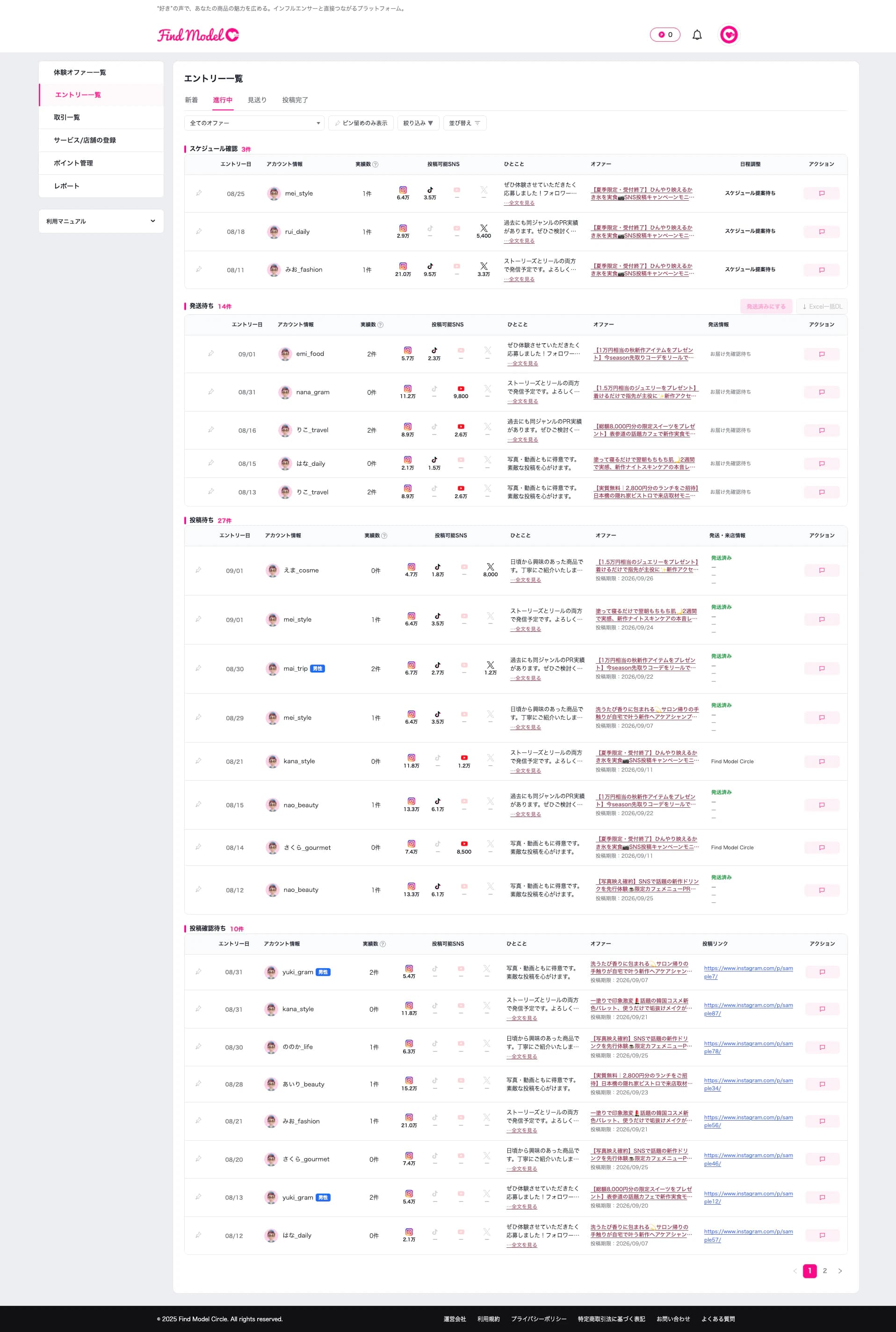
採用したインフルエンサーとの取引は、エントリー一覧の「進行中」タブでまとめて管理します。案件は採用から投稿完了までいくつかのステータスを順番に進み、ステータスごとに企業側でやることが変わります。
この画面の役目は「いま何をすべき案件がいくつあるか」を示すことです。ステータスごとにまとまって表示されるため、上から順に対応していけば取引が前に進みます。個別の連絡は各案件のチャットから行います。
自宅型(商品を配送)と来店型(店舗で体験)で進み方が変わります。自分の案件がどちらかを確認して、該当するステータスの対応を進めてください。
| ステータス | 対象 | この段階でやること |
|---|---|---|
| スケジュール確認 | 来店型 | 来店日時をインフルエンサーと調整・確定する |
| 発送待ち | 自宅型 | 配送先を確認して商品を発送し、発送済みにする |
| 来店待ち | 来店型 | 来店・体験の完了を待ち、完了したら来店済みにする |
| 投稿待ち | 共通 | SNS投稿を待つ。投稿期限もこの画面で管理できます |
| 投稿確認待ち | 共通 | 報告された投稿を確認し、承認または差し戻しを行う |
発送先の確認や来店日時の調整を行う
各案件のチャットアイコンからインフルエンサーと連絡できます。チャットは体験に必要な連絡のための窓口です。インフルエンサーとの連絡は、各案件のチャットをご利用ください。Instagram等のSNSのDMを含む、FMC外での直接連絡はお控えください。オファーの正式な条件はオファー本文に記載した内容が基準となるため、チャットで条件を追加・変更することはお控えください。
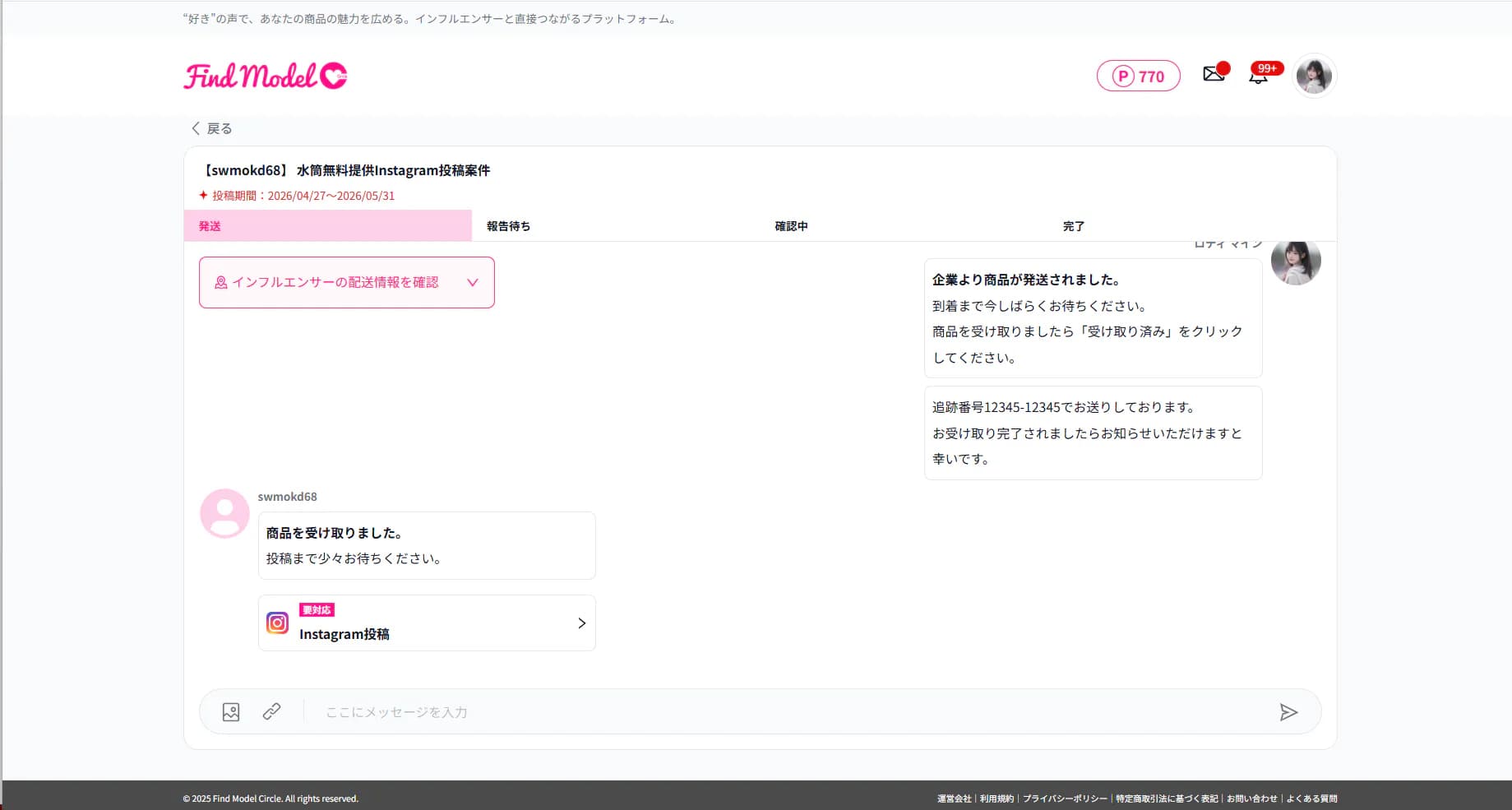
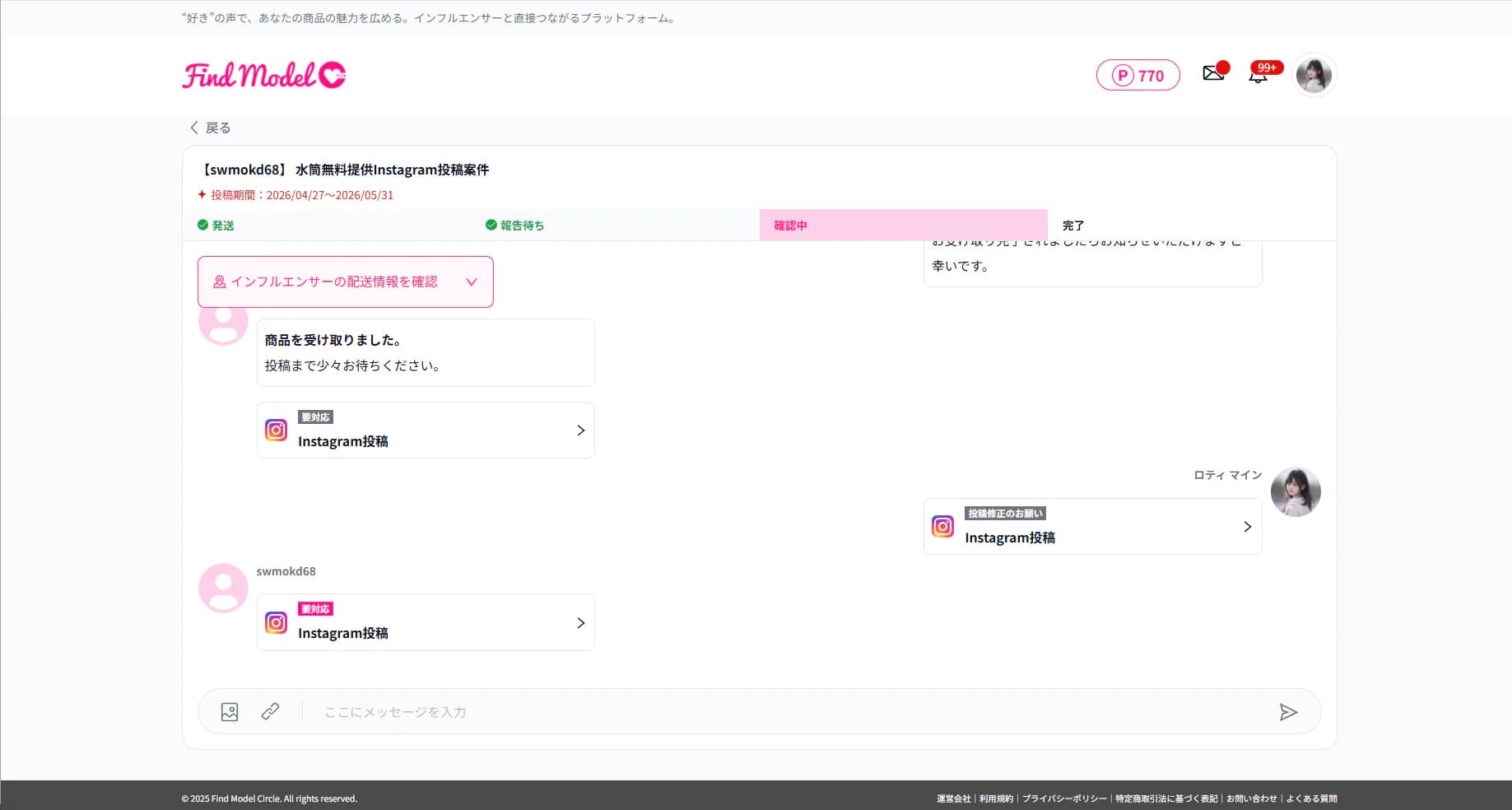
来店型の場合は、採用後にインフルエンサーから来店可能な日程候補を確認し、チャット上で日程を調整のうえ進行してください。
あわせて、来店日時・提供範囲・同伴人数・追加料金の有無を事前に明確にしてください。当日のトラブルは、この確認漏れが原因になりやすい部分です。
日程調整用のメッセージ雛形もご用意しておりますので、必要に応じてご活用ください。
進行中の案件が多くなっても対応漏れが出ないよう、絞り込みと一括操作が用意されています。
| 機能 | できること |
|---|---|
| 絞り込み | ステータスや依頼種別で、いま対応したい案件だけを表示する |
| 並び替え | エントリー日などの順に並べ替え、優先順位を付ける |
| オファーで絞る | 画面上部のプルダウンで、特定のオファーの案件だけを表示する |
| 一括操作・書き出し | 「発送済みにする」などをまとめて実行。Excelでの書き出しもできます |