インフルエンサー対応
15投稿確認・承認
報告された投稿を確認し、承認または差し戻しを行います
インフルエンサーが投稿を報告すると、案件は「投稿確認待ち」になります。ここで企業側が投稿内容がオファー条件どおりかを確認し、承認するかどうかを判断します。
この工程は取引の完了条件です。企業側が承認して、はじめて取引が正式に完了します。承認するとインフルエンサーへの報酬(公募型の場合はポイント)が確定します。
!投稿報告から1週間、対応がない場合は自動承認となります。内容を確認しないまま取引が完了してしまうため、
通知設定を必ずオンにして、報告に気づける状態にしておいてください。
承認するか、差し戻すかの判断
投稿URLを開いて実際のSNS投稿を確認し、オファーで提示した条件を満たしているかを見ます。差し戻しはオファー条件と明確に異なる場合に限ります。
| 判断 | どういう場合か |
|---|
| 承認する | 指定したSNSに投稿され、#PR表記があり、オファーで提示した条件を満たしている |
| 差し戻す | 指定SNSで投稿されていない/PR表記(#PR等)がない/オファー条件で指定した内容が満たされていない/投稿自体が確認できない |
※ 企業都合による追加要望や、事前に条件として提示していない内容を理由とした差し戻しはお控えください。オファー作成時に条件として明示していなかった点は、差し戻しの理由になりません。
STEP 11
投稿内容を確認して承認または差し戻す
投稿URLを確認し、問題がなければ承認する
- チャット画面が「確認中」ステータスになったら、報告された投稿URLを確認する
- 実際のSNS投稿ページを開き、#PRの記載と指定条件を満たしているか確認する
- 「投稿を確認しました」にチェックを入れる
- 問題がなければOKです!(緑)、修正が必要な場合は修正あり(オレンジ)を選ぶ
- 修正ありの場合は、どこをどう直してほしいかを具体的に入力する
- 確定する(ピンク)をクリックする
▼ 投稿報告画面(初回・チェック前)
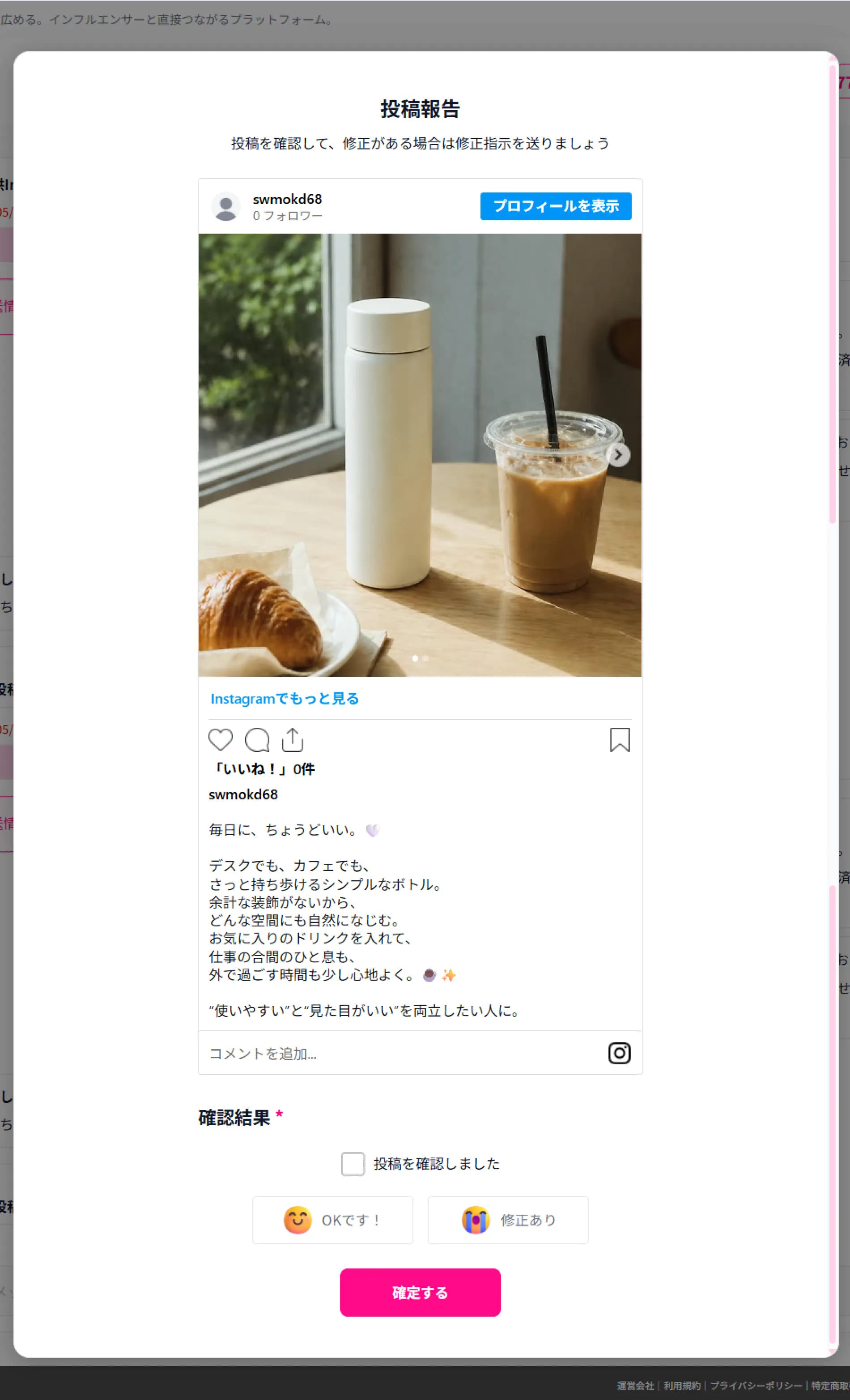 投稿報告画面/報告されたSNS投稿の内容・「投稿を確認しました」チェックボックス・「OKです!」「修正あり」ボタン・「確定する」ボタン(ピンク)
▼ 修正指示を送る場合(「修正あり」を選択)
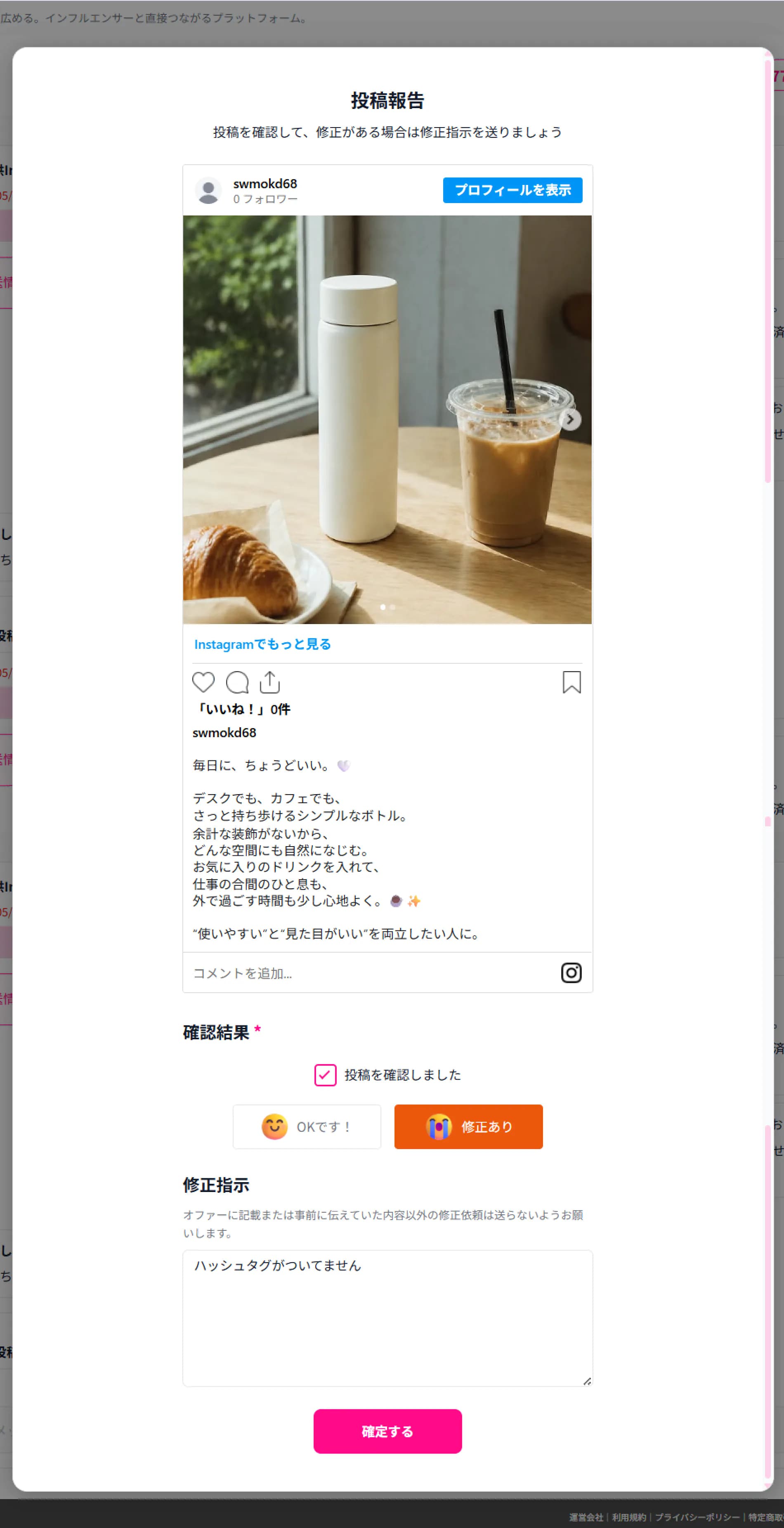 「修正あり」を選択した状態/オレンジの「修正あり」ボタン・修正指示の入力欄。オファーに記載または事前に伝えていた内容以外の修正依頼は送らないようお願いします
▼ 承認する場合(「OKです!」を選択)
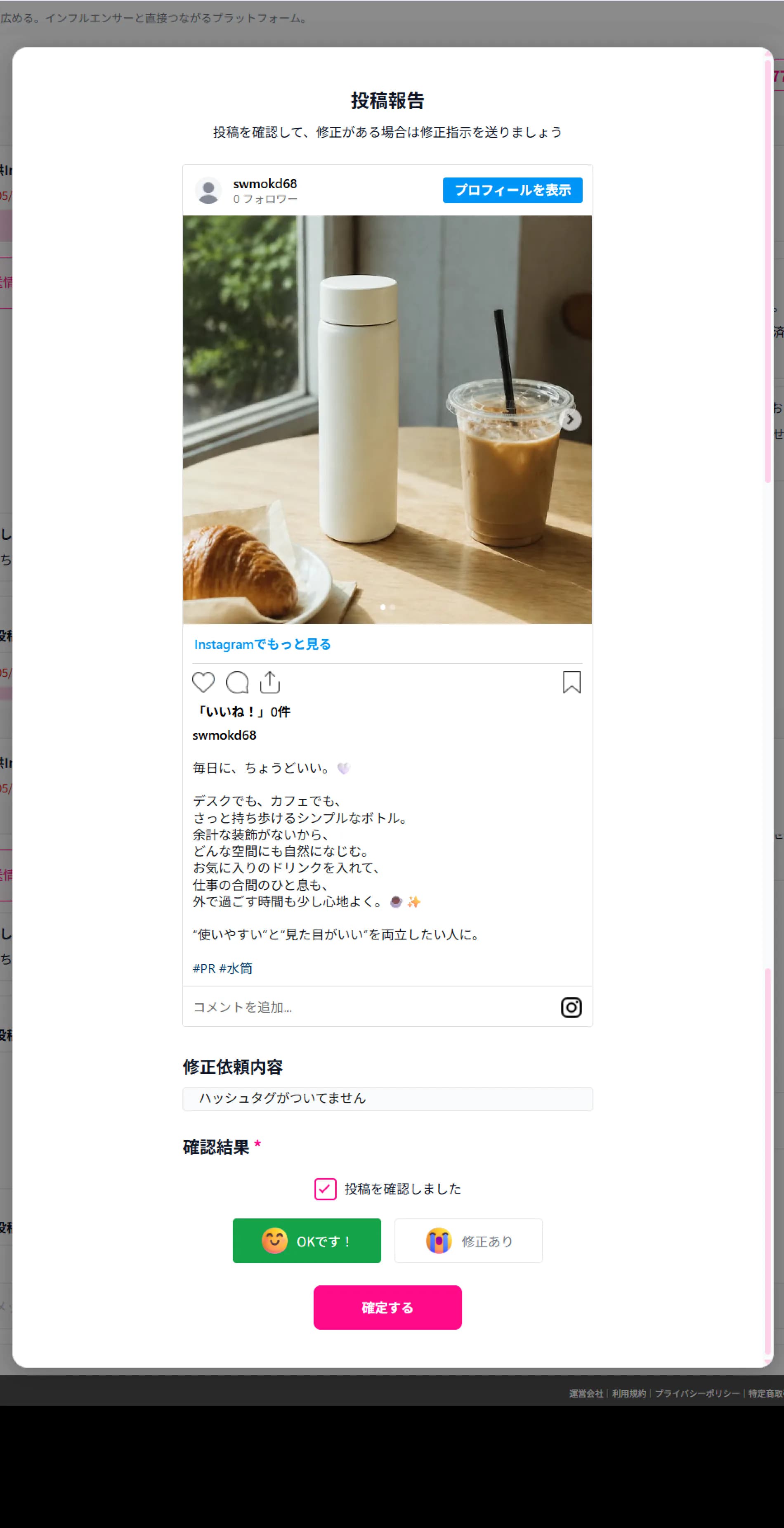 「OKです!」を選択した状態/緑の「OKです!」ボタン・「確定する」で承認が確定します。投稿に #PR が入っていることを確認してください
⚠投稿に#PRの記載が入っているか必ず確認してください。広告・PR投稿については各SNSのルールおよび関連法令に基づく表記が必要です。
