“好き”の声で、あなたの商品の魅力を広める。インフルエンサーと直接つながるプラットフォーム。

3つのタブを順に進めて、募集内容を組み立てます
オファー作成の画面は3つのタブに分かれています。「オファー情報」で募集の中身を入力し、「報酬額の設定」で報酬の条件を決め、「最終確認と公開」で内容を確認して公開する——この流れです。
各タブで次へを押すと次のタブへ進みます。一度に全部を書き上げる必要はありません。途中で下書き保存ができるため、情報が足りなくなったら保存して中断し、あとから続きを入力できます。作成数に制限はないので、内容を試しながら組み立てても構いません。
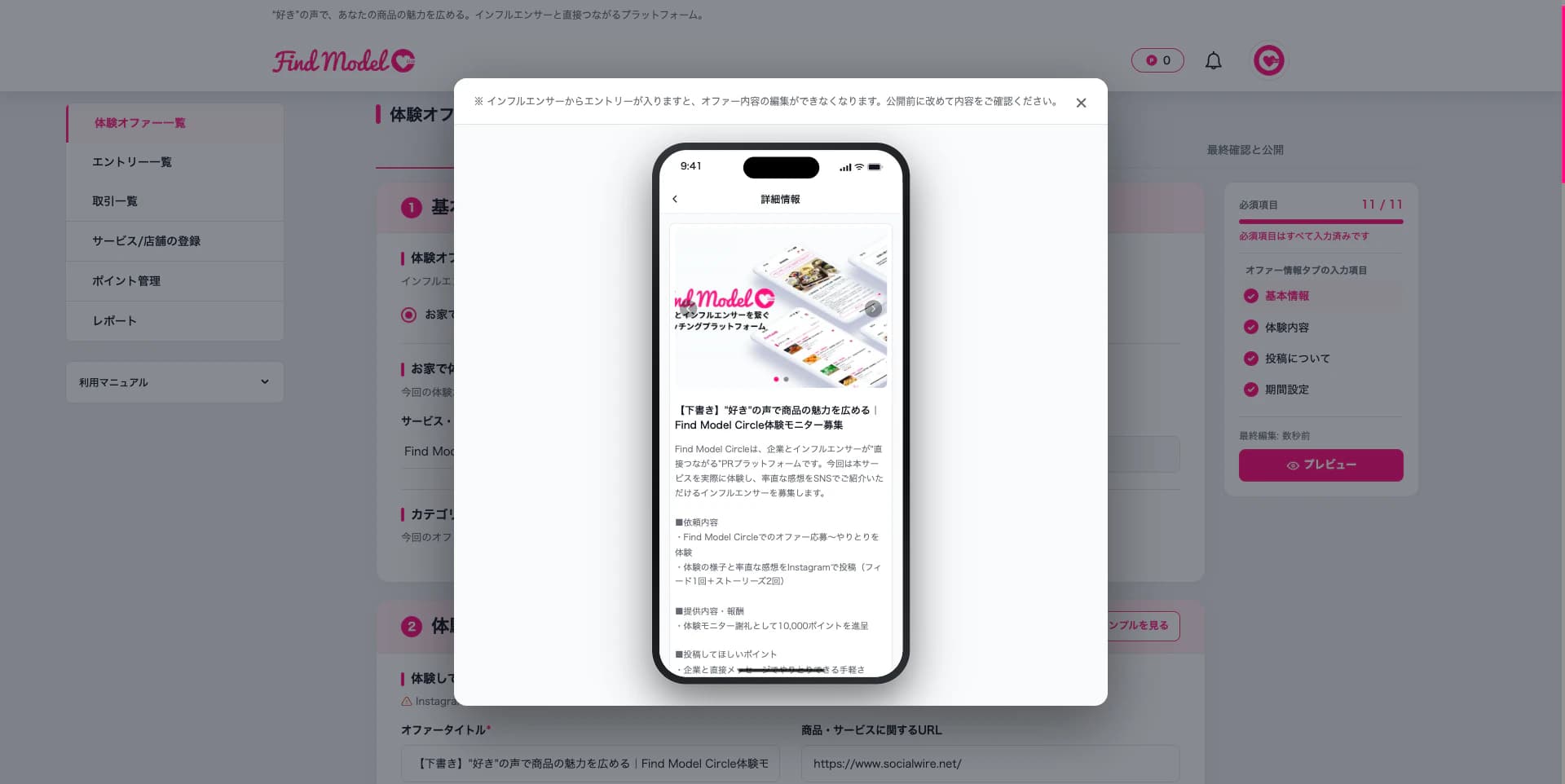
また、「プレビュー」ボタンで、インフルエンサーがアプリで見るのと同じ画面をその場で確認できます。書いている途中でも実際の見え方を確かめながら進められます。
| タブ | ここで決めること |
|---|---|
| 1. オファー情報 | 誰に何を体験してもらい、どのSNSにいつまでに投稿してほしいか |
| 2. 報酬額の設定 | 報酬を付けるか、公開募集(公募型)か直接指名(指名型)か |
| 3. 最終確認と公開 | 内容に問題がないかを確認し、公開または依頼を送信する |
最初の「オファー情報」タブは、入力する内容が4つの項目に分かれています。先に全体を把握しておくと、どの情報を手元に用意すればよいかが分かります。
| 項目 | 決めること | 注意点 |
|---|---|---|
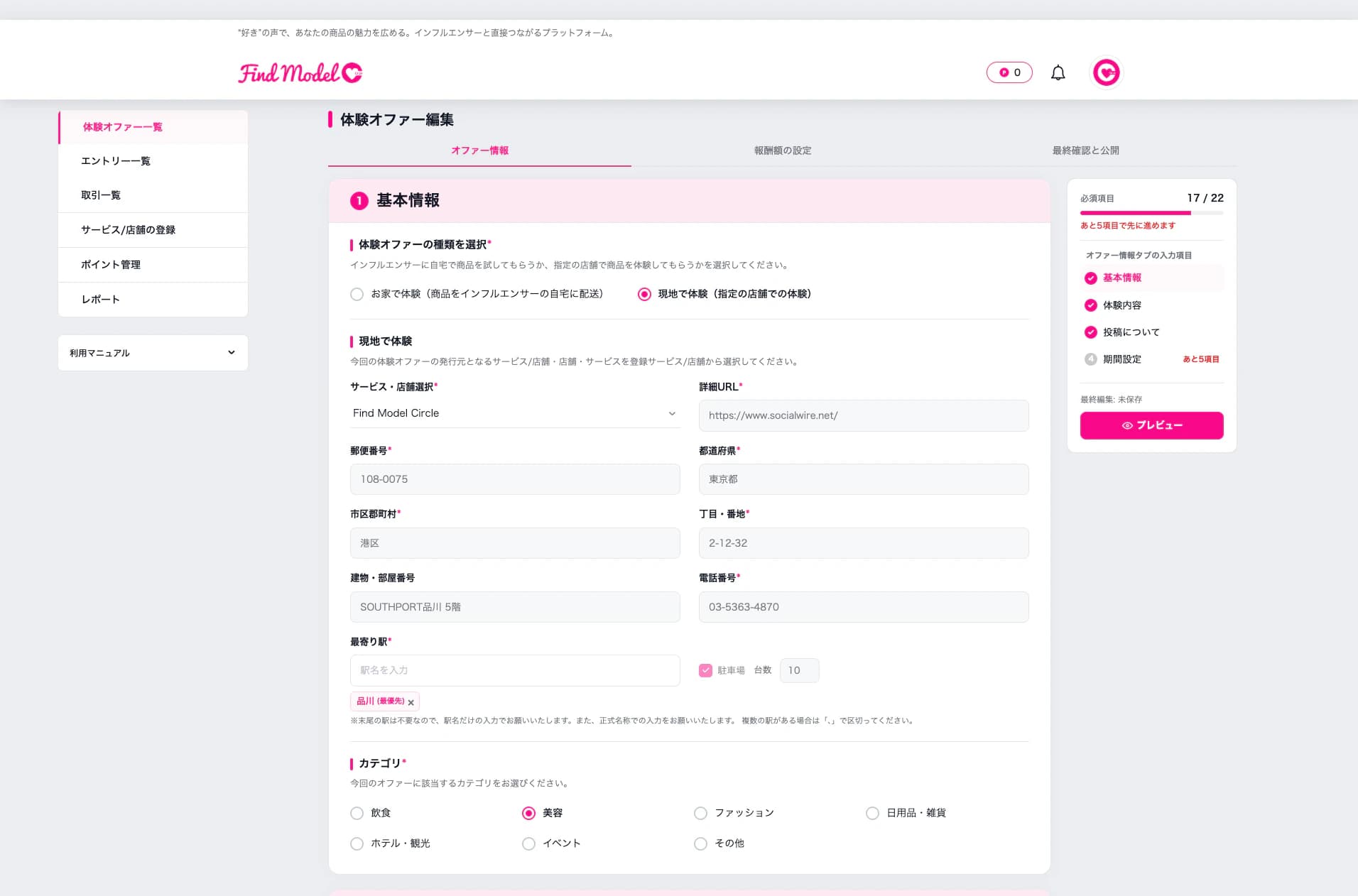
| 基本情報 | 自宅型か来店型か、対象のサービス/店舗、カテゴリ | 対象のサービス/店舗を先に登録しておく必要があります |
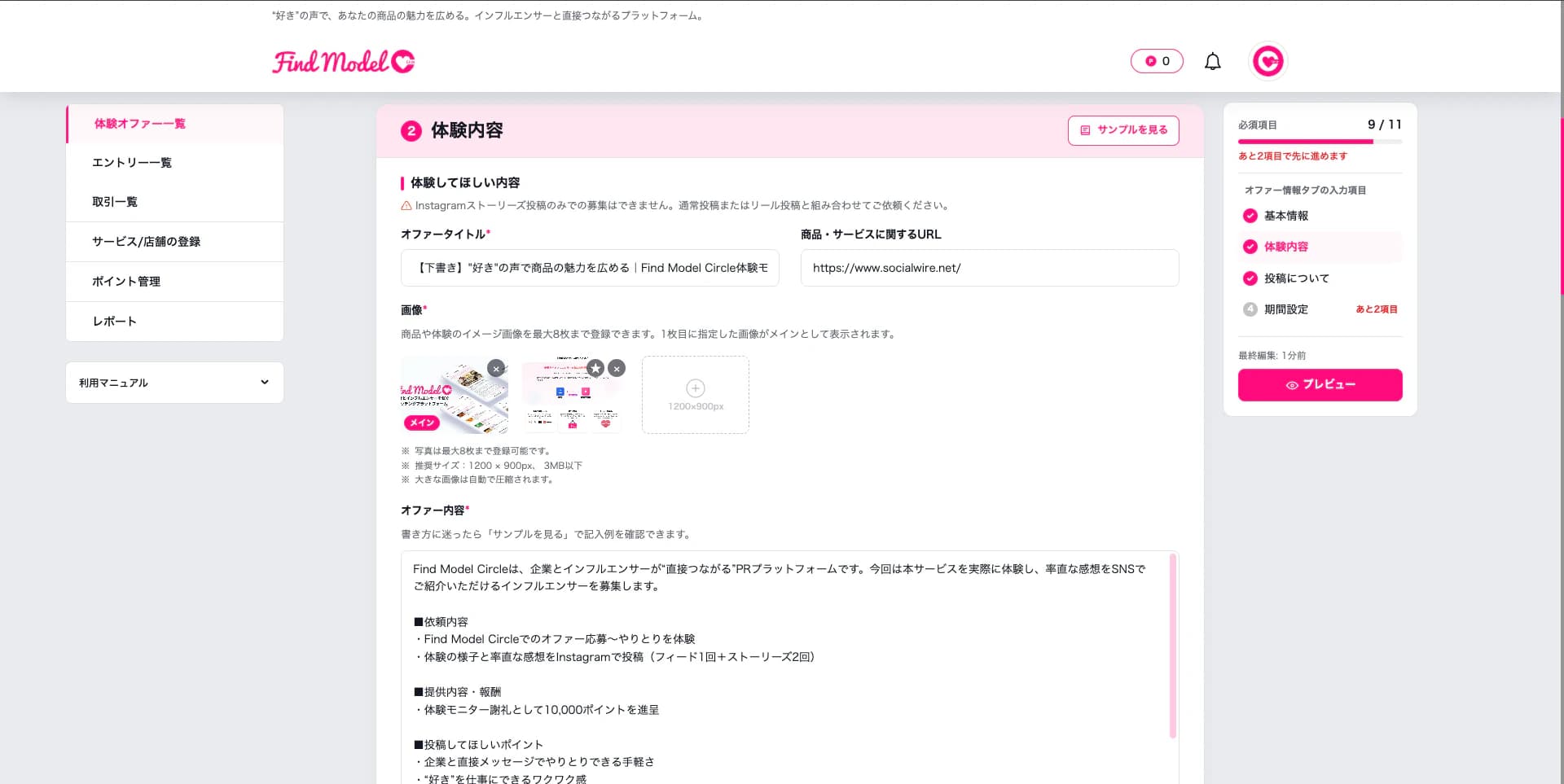
| 体験内容 | タイトル・画像・オファー内容・商品単価 | タイトルはアプリ表示が20文字まで。画像は8枚までで、1枚目がメイン画像になります |
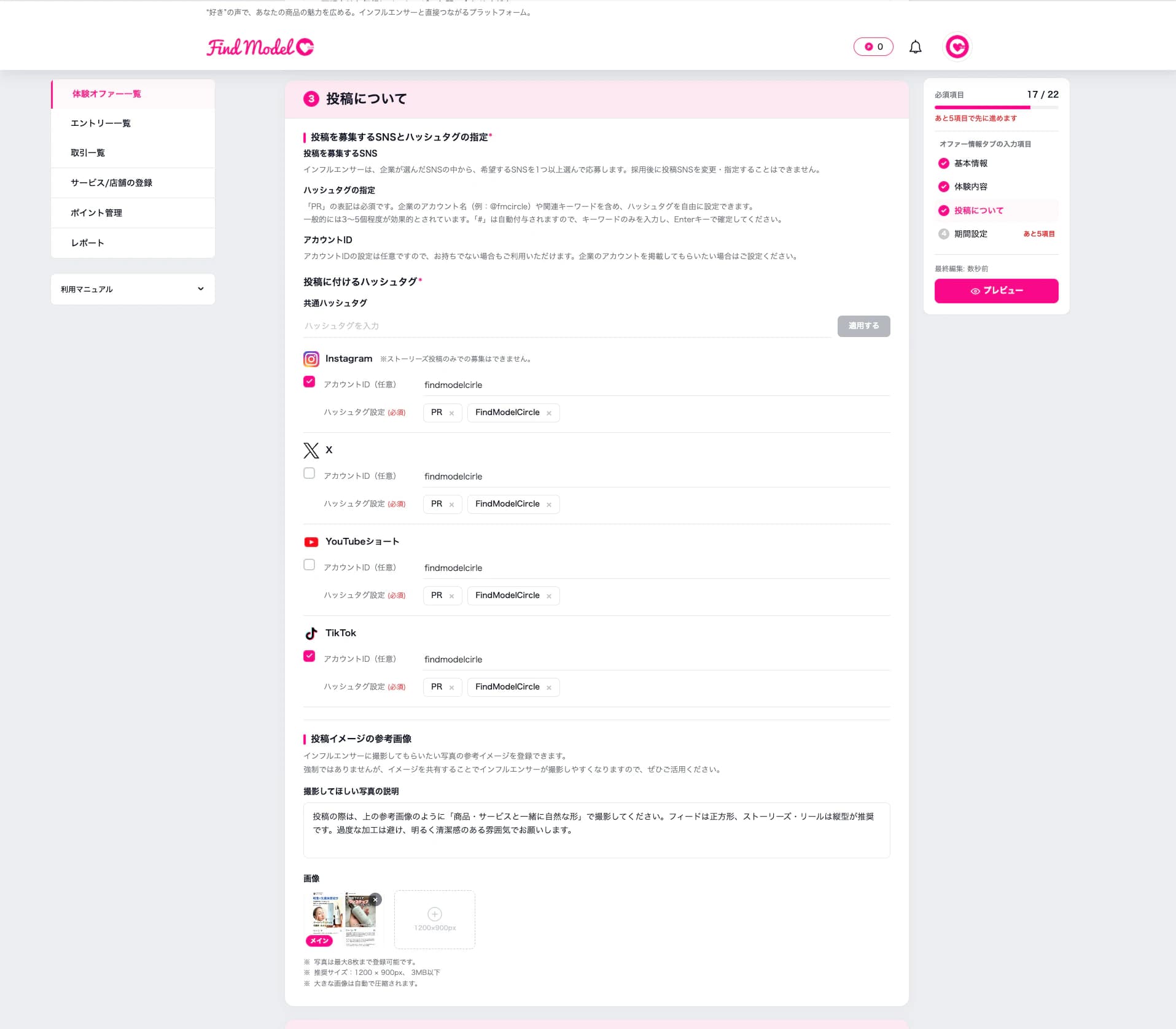
| 投稿について | 募集するSNS・ハッシュタグ・参考画像 | ハッシュタグはEnterで確定。#PR表記は必須で、採用後にSNSは変更できません |
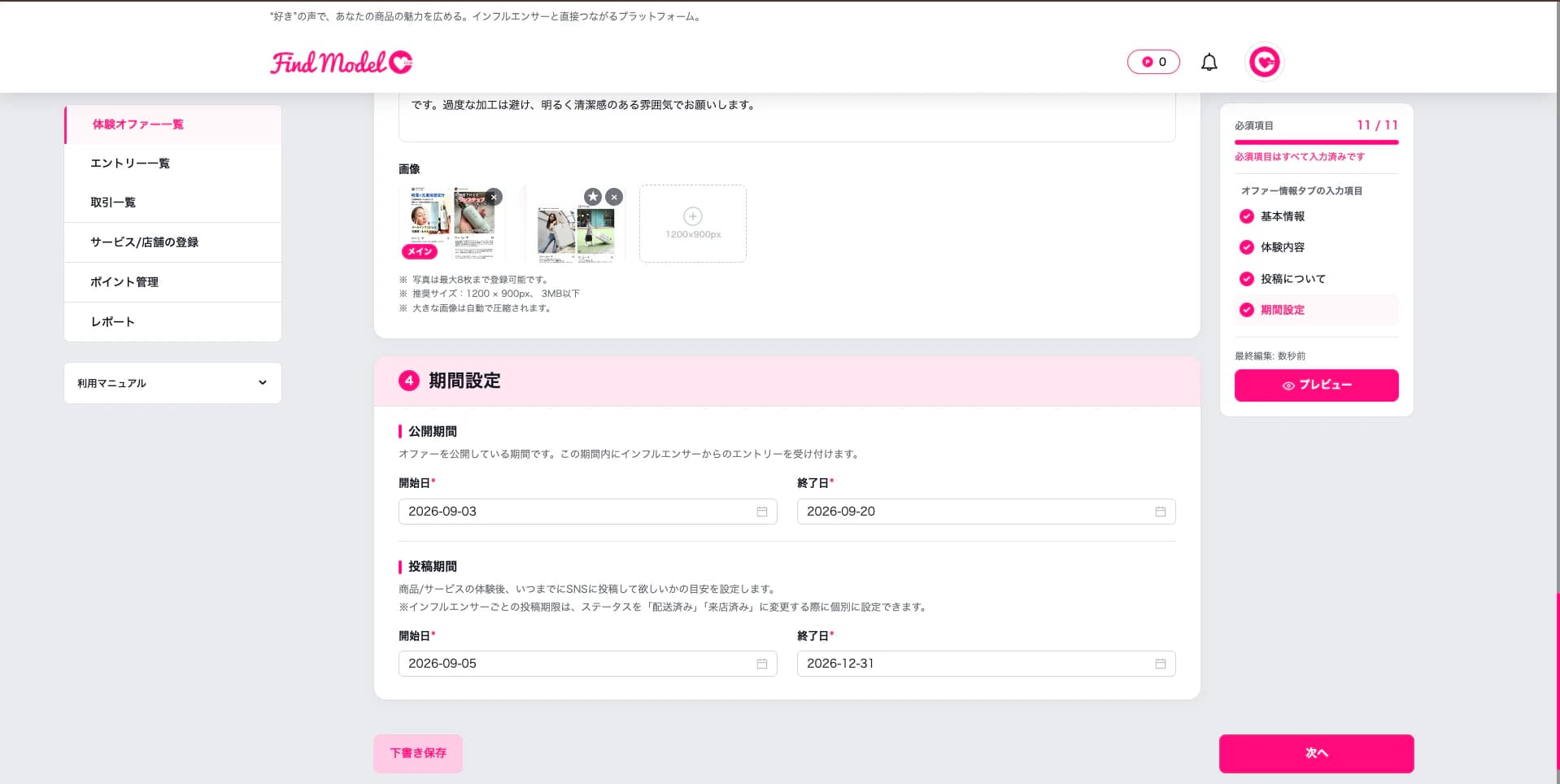
| 期間設定 | 応募を受け付ける期間、投稿してもらう期間 | エントリーが入る前なら変更できます |
公開前にご確認ください
オファー公開後、エントリーが1件でも入ると、オファー内容は編集できなくなります。応募時の条件との食い違いを防ぐためです。また、以下の項目には個別の制限があります。
エントリーが入る前であれば変更できる項目もあります
以下は、公開後でもエントリーが入る前であれば変更できます。
また、フォロワー数の下限は設定しなくても公開できます。最初は条件を絞りすぎず、応募状況を見ながら調整するのがおすすめです。
オファー種別・サービス/店舗・カテゴリを選択する
インフルエンサーに伝えたい内容と画像を設定する
投稿を募集するSNS・ハッシュタグ・参考イメージを設定する
公開期間と投稿期間をそれぞれ設定する
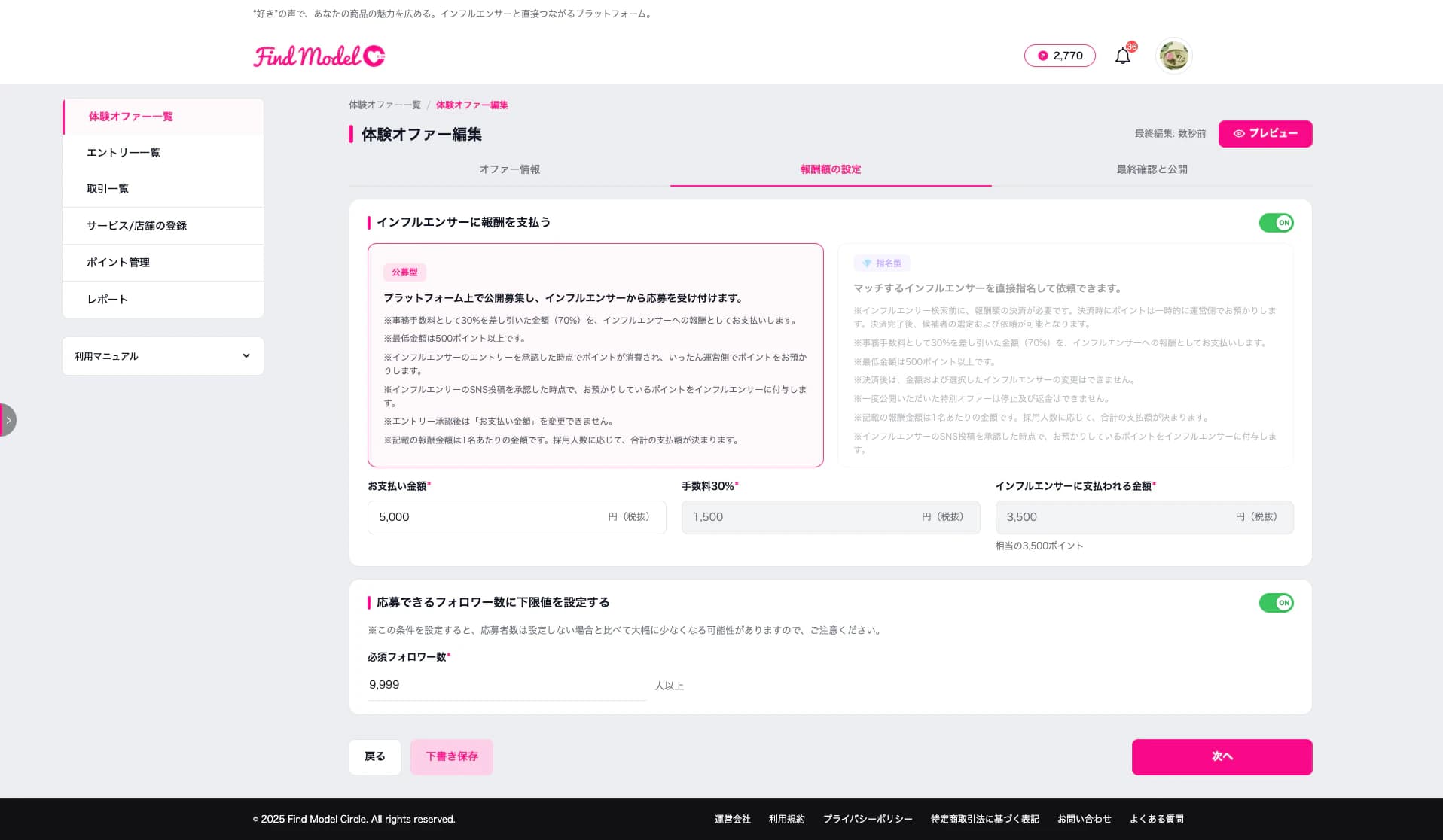
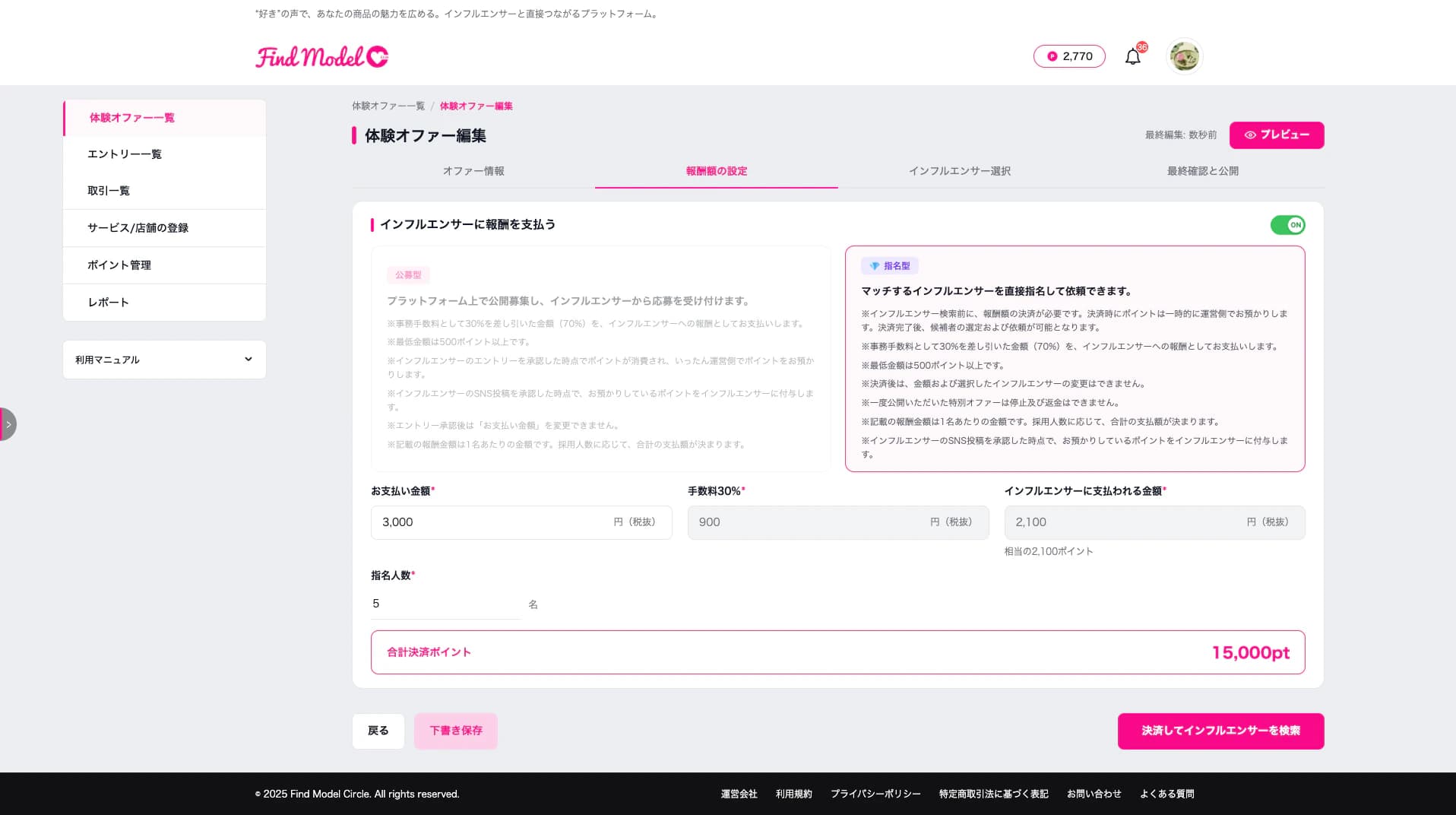
インフルエンサーへの有料報酬の有無と、フォロワー数の下限値を設定する
プラットフォーム上で公開募集し、応募を受け付ける
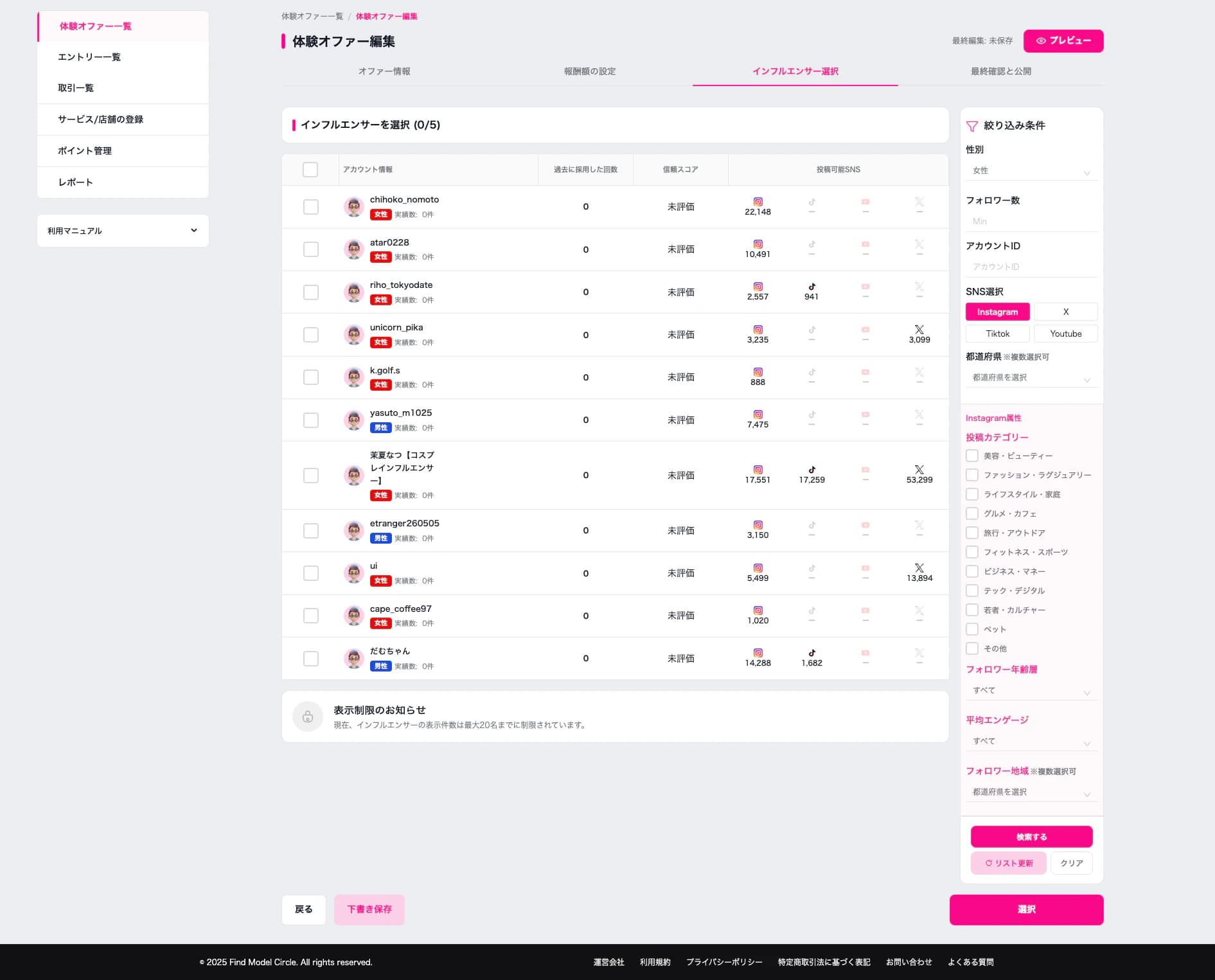
特定のインフルエンサーを直接指名して依頼できる
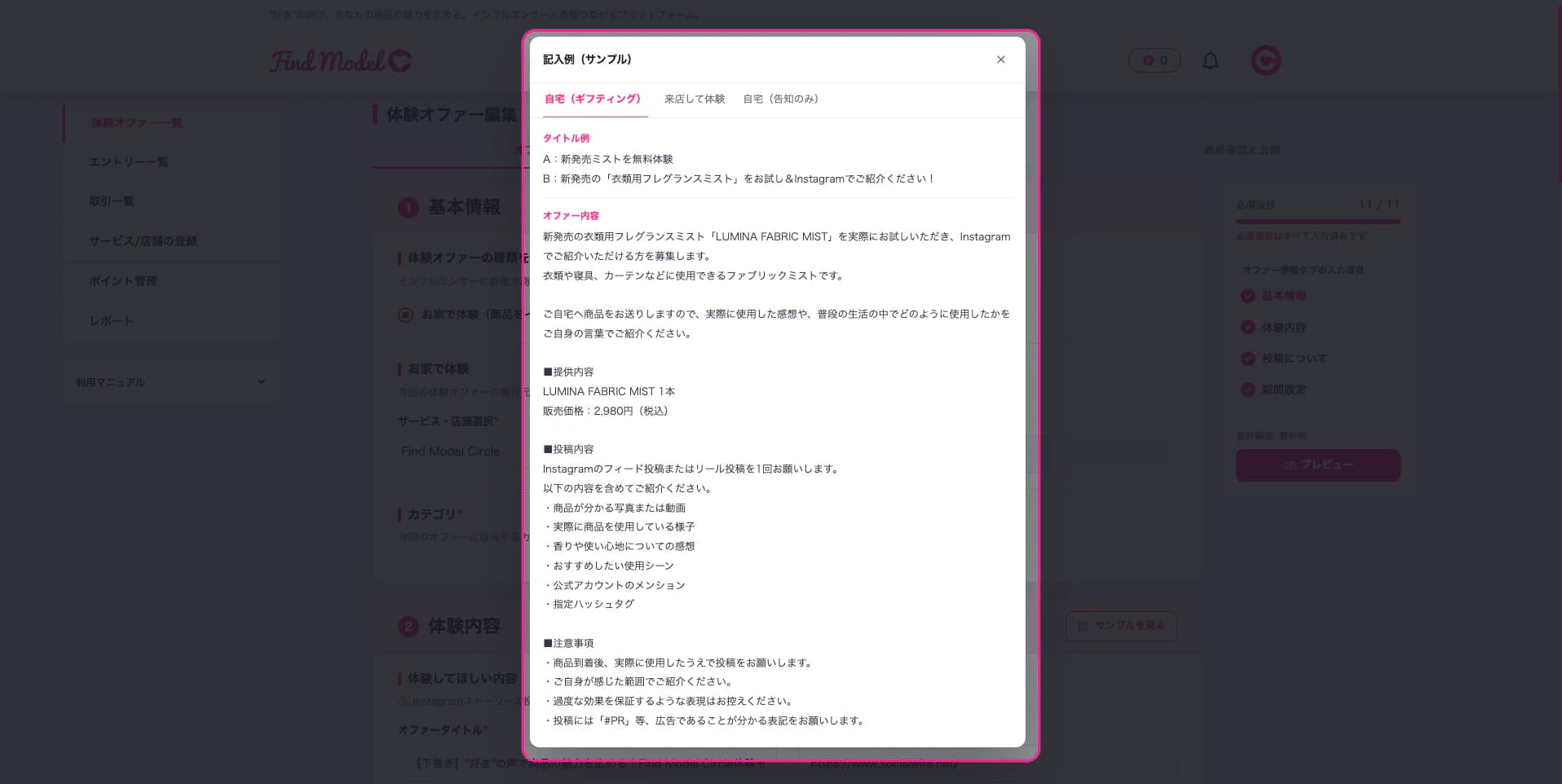
各案件タイプの記入例をあらかじめ用意しています。「体験内容」のサンプルを見るを押すとタイトル・オファー内容・注意事項のお手本が表示されます。
画面右側に進捗パネルを常に表示します。「あと○項目で先に進めます」と残りの必須項目が一目で分かり、セクション名をクリックするとその位置までジャンプできます。
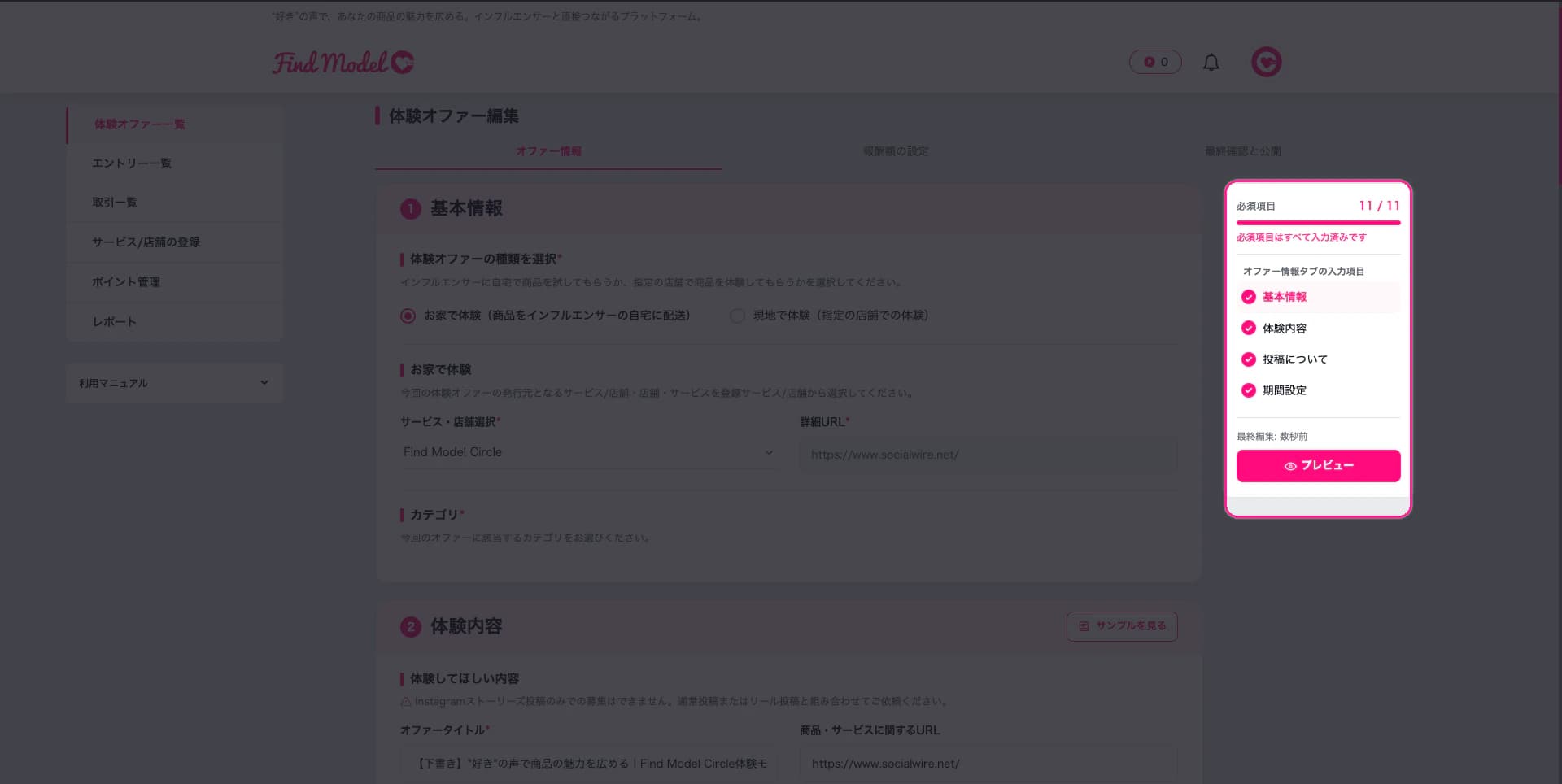
オファー作成のどのステップにも「プレビュー」ボタンがあります。スマートフォンのアプリで表示されるのとまったく同じ見た目を確認でき、画像・タイトル・オファー内容が意図どおりか公開前にチェックできます。